Cómo liberar los productos de una venta en apartado
Cuando tu cliente termina de pagar su apartado, llega el momento de entregarle la mercancía. En BeeuPos eso se llama liberar el pedido: confirmas la entrega, se descuenta el inventario y obtienes un comprobante para imprimir.
¿Qué aprenderás aquí?
A ubicar un apartado en el registro, liquidar el saldo pendiente si todavía tiene, liberar el pedido e imprimir el comprobante de entrega.
Ubica el apartado
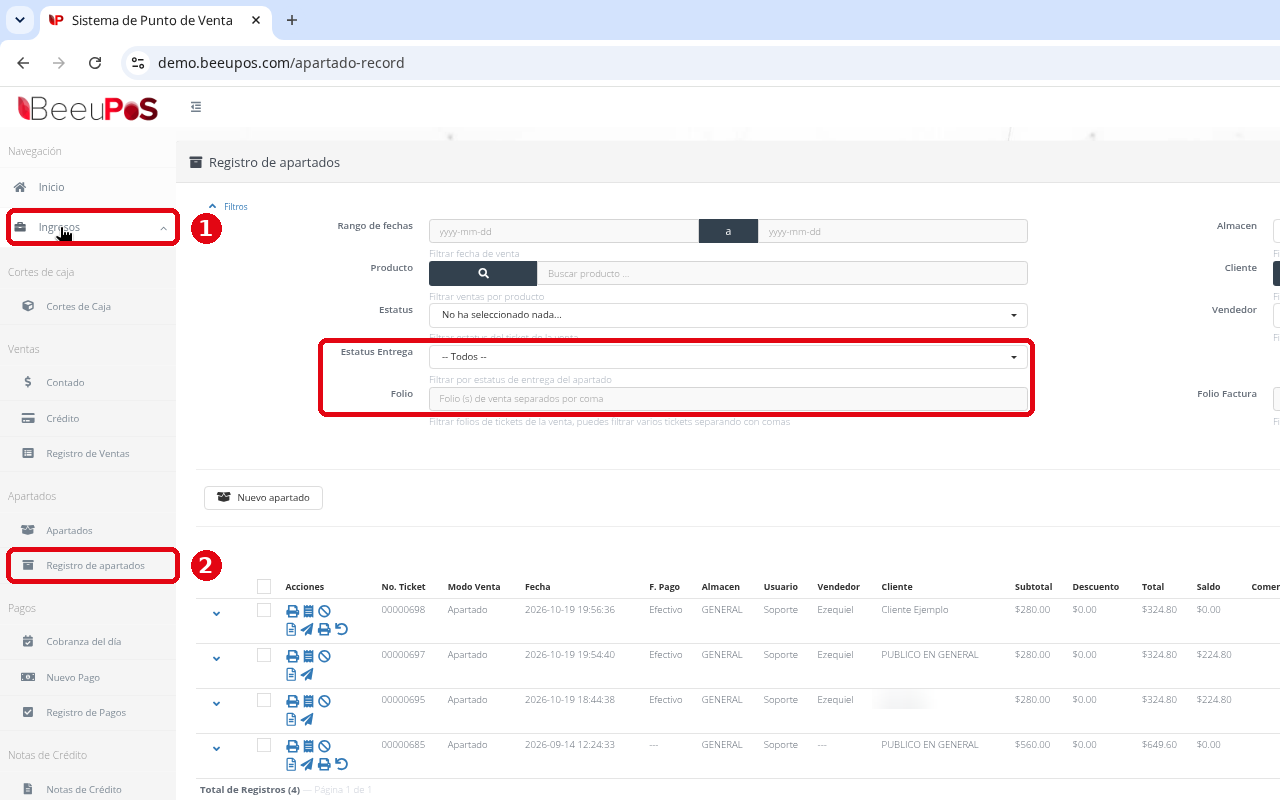
Paso 1. Abre el Registro de apartados
En el menú lateral, entra a Ingresos › Apartados › Registro de apartados. En la tabla verás la columna Entrega, y puedes usar los filtros Estatus Entrega y Folio para encontrar el apartado más rápido.
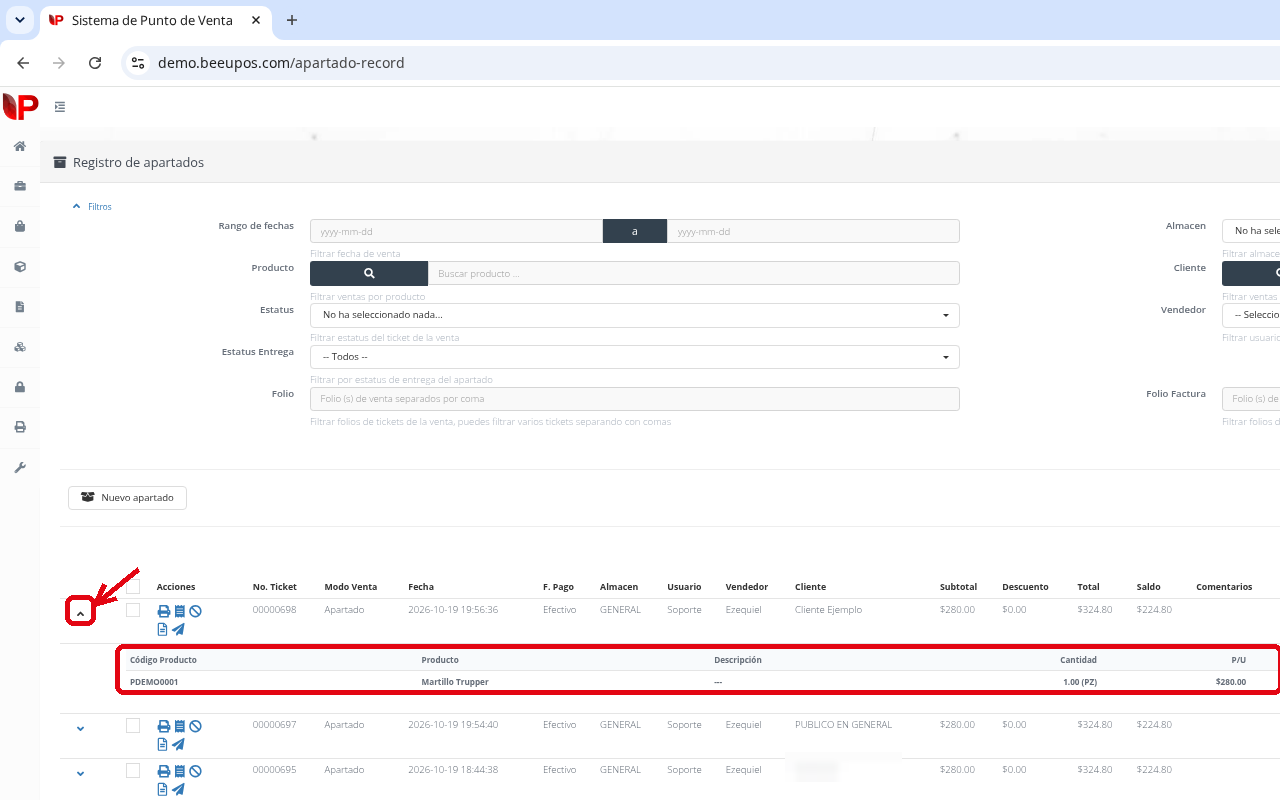
Paso 2. Revisa los productos del apartado
Ubica el apartado de tu cliente. Da clic en la flecha ⌄ al inicio de la fila para ver los productos que incluye.
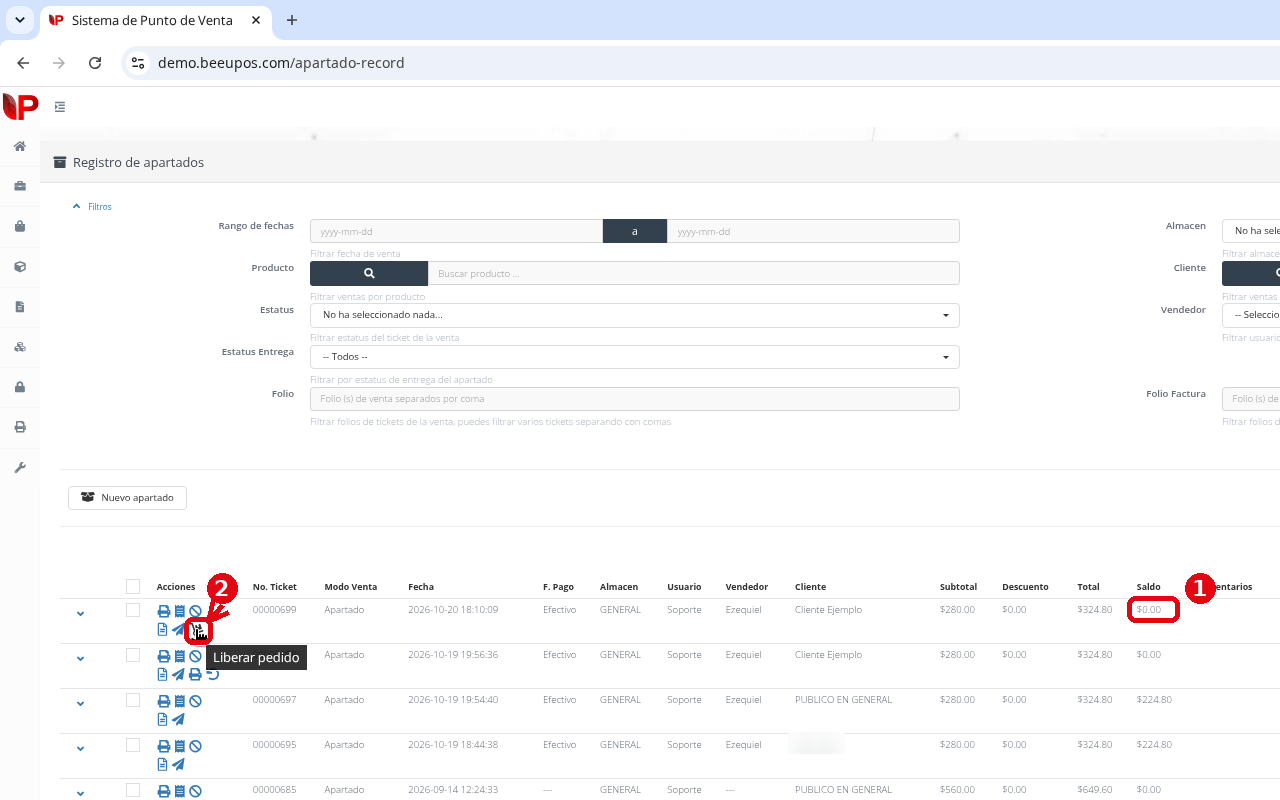
📌 Nota: El ícono Liberar pedido solo aparece cuando el apartado está «Pagado», es decir, con saldo de $0.00. Si todavía tiene saldo, primero liquídalo con los pasos de la sección «Si el apartado todavía tiene saldo».
Si el apartado todavía tiene saldo
Sección opcional
Sigue estos pasos solo si el apartado aún no está pagado por completo. Si ya está «Pagado», ve directo a la sección «Libera el pedido».
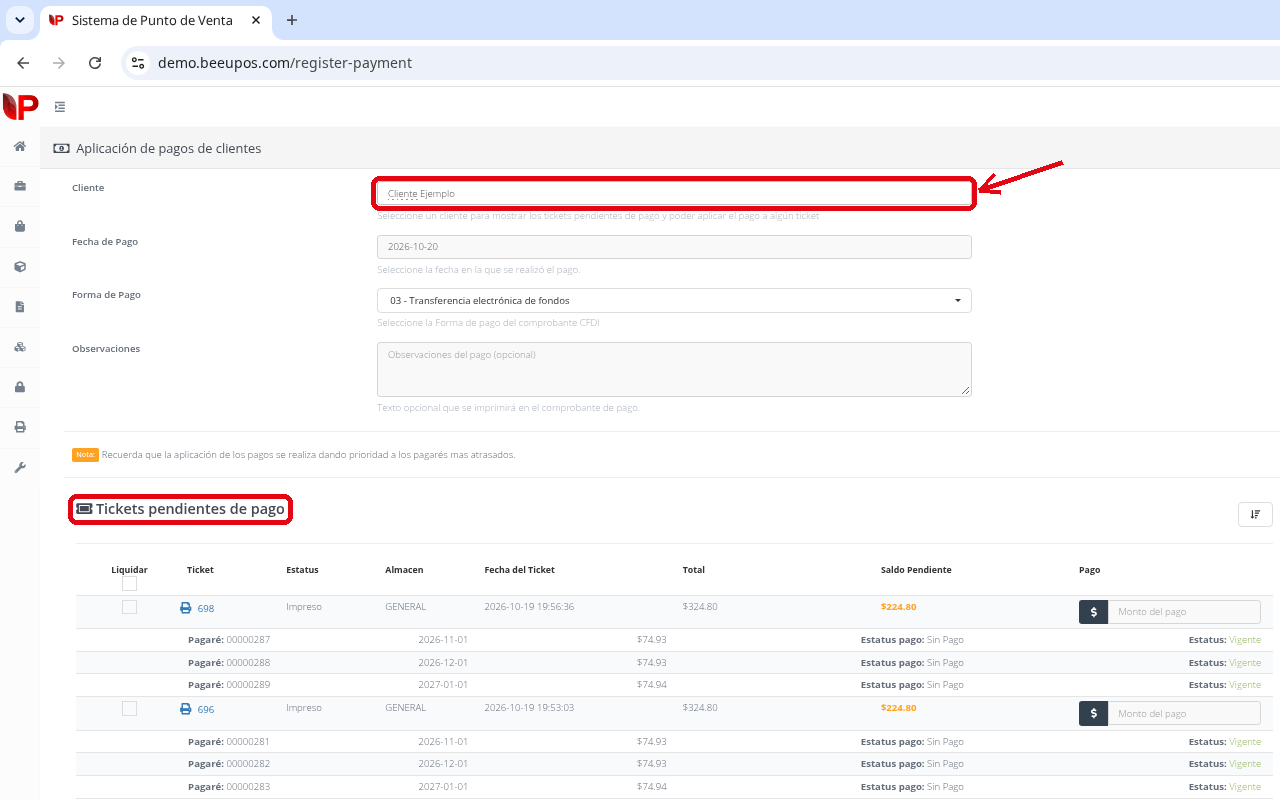
Paso 3. Elige al cliente en Nuevo Pago
En el menú lateral, entra a Ingresos › Pagos › Nuevo Pago. Se abre la pantalla Aplicación de pagos de clientes. En Cliente, busca y elige a tu cliente. Abajo aparecen sus Tickets pendientes de pago.
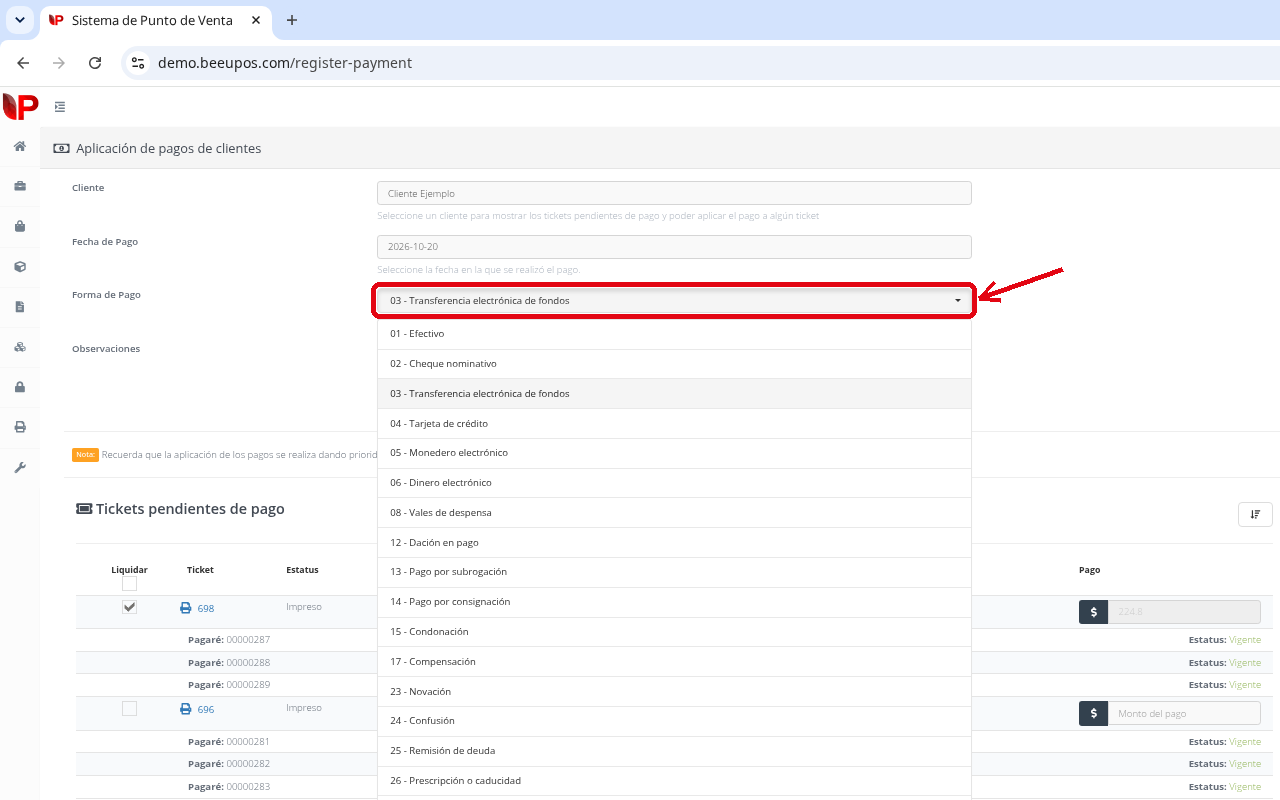
Paso 4. Elige la forma de pago
En Forma de Pago, elige cómo te paga tu cliente.
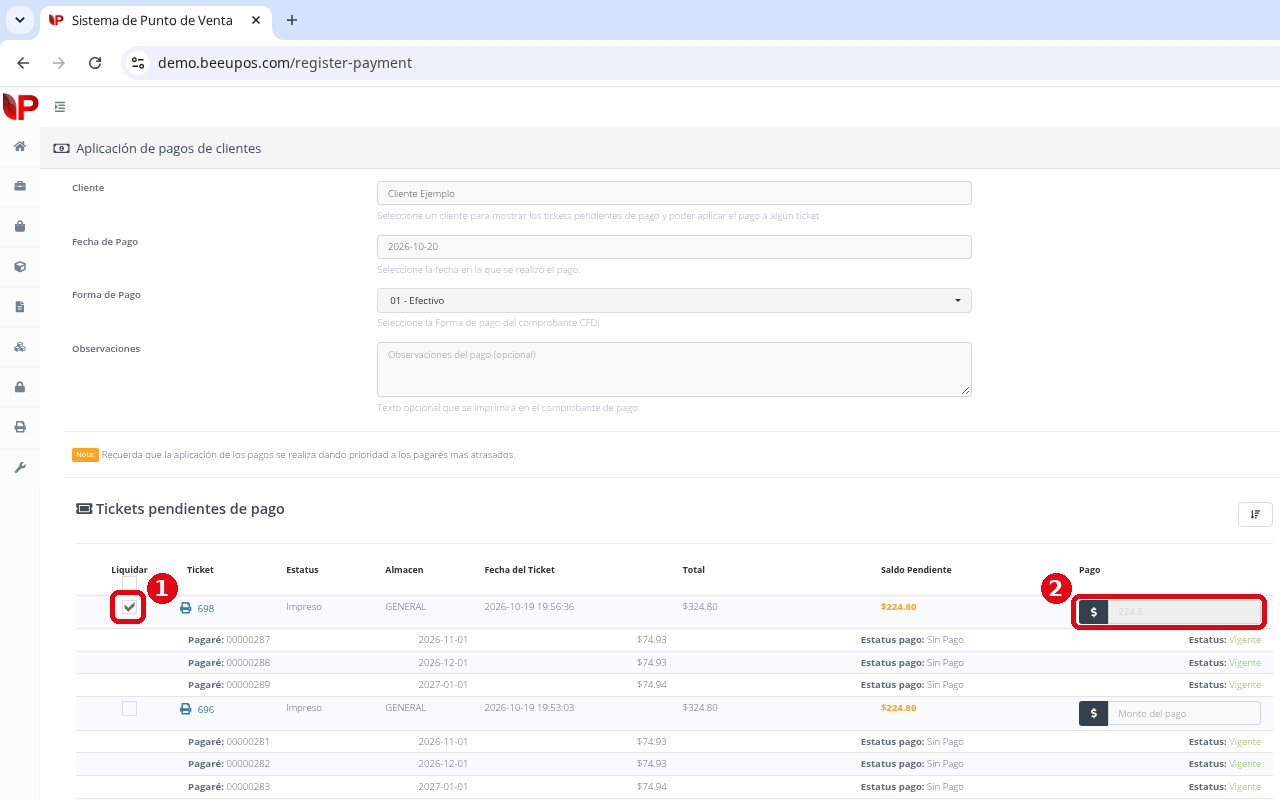
Paso 5. Marca Liquidar
Marca la casilla Liquidar en el ticket del apartado. El campo Pago se llena solo con el saldo pendiente.
Paso 6. Registra y confirma el pago
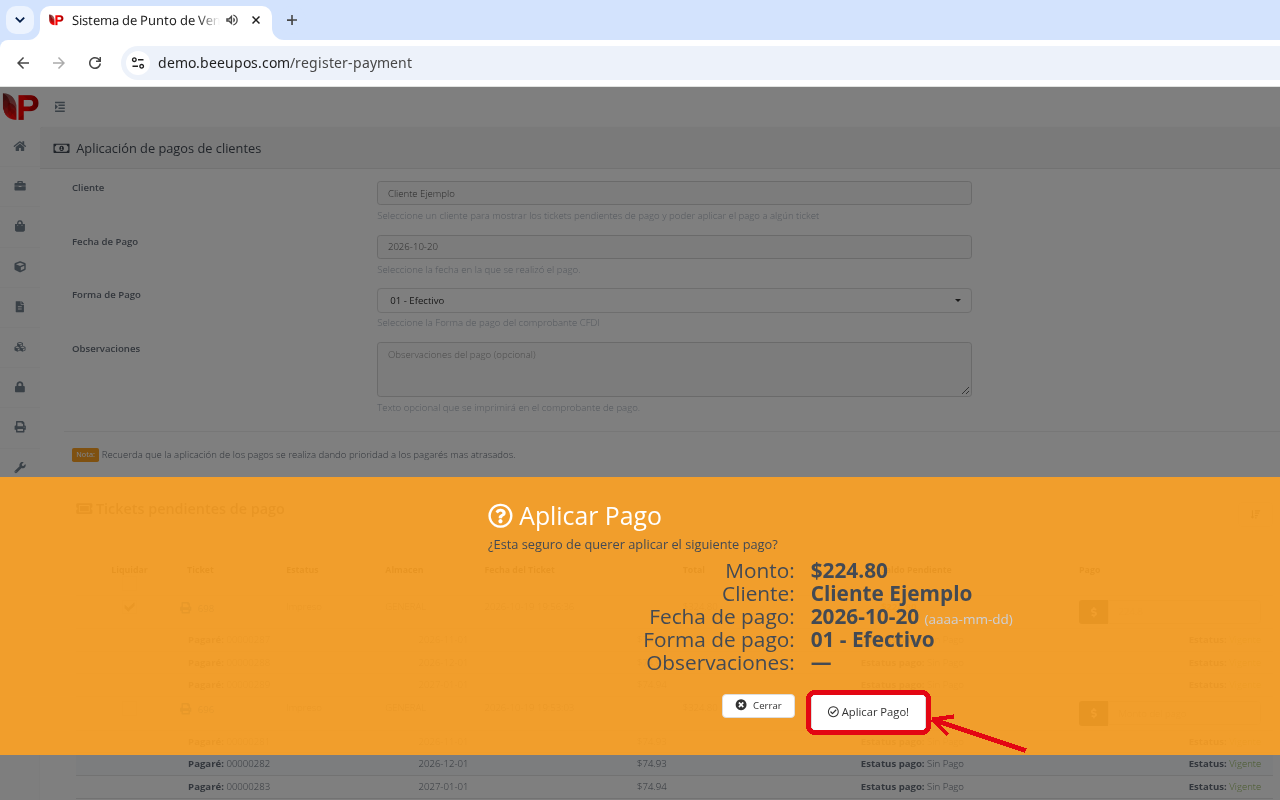
Da clic en Registrar Pago. En la ventana Aplicar Pago revisa el monto, el cliente y la forma de pago, y confirma con Aplicar Pago!.
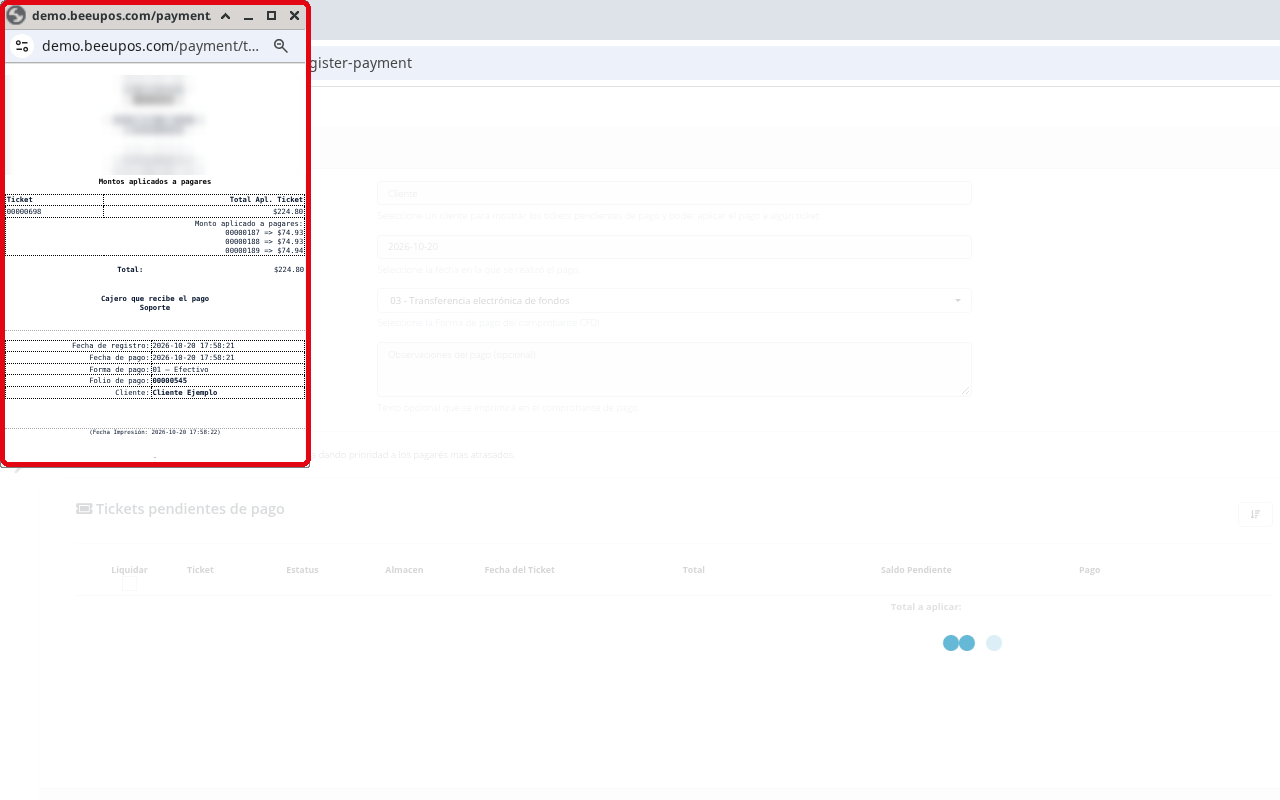
Paso 7. Imprime el recibo de pago
Se abre el recibo de pago para que lo imprimas.
Libera el pedido
Paso 8. Confirma que el apartado está pagado
Regresa a Registro de apartados. El Saldo del apartado queda en $0.00 y en Acciones aparece el ícono Liberar pedido.
Paso 9. Libera el pedido
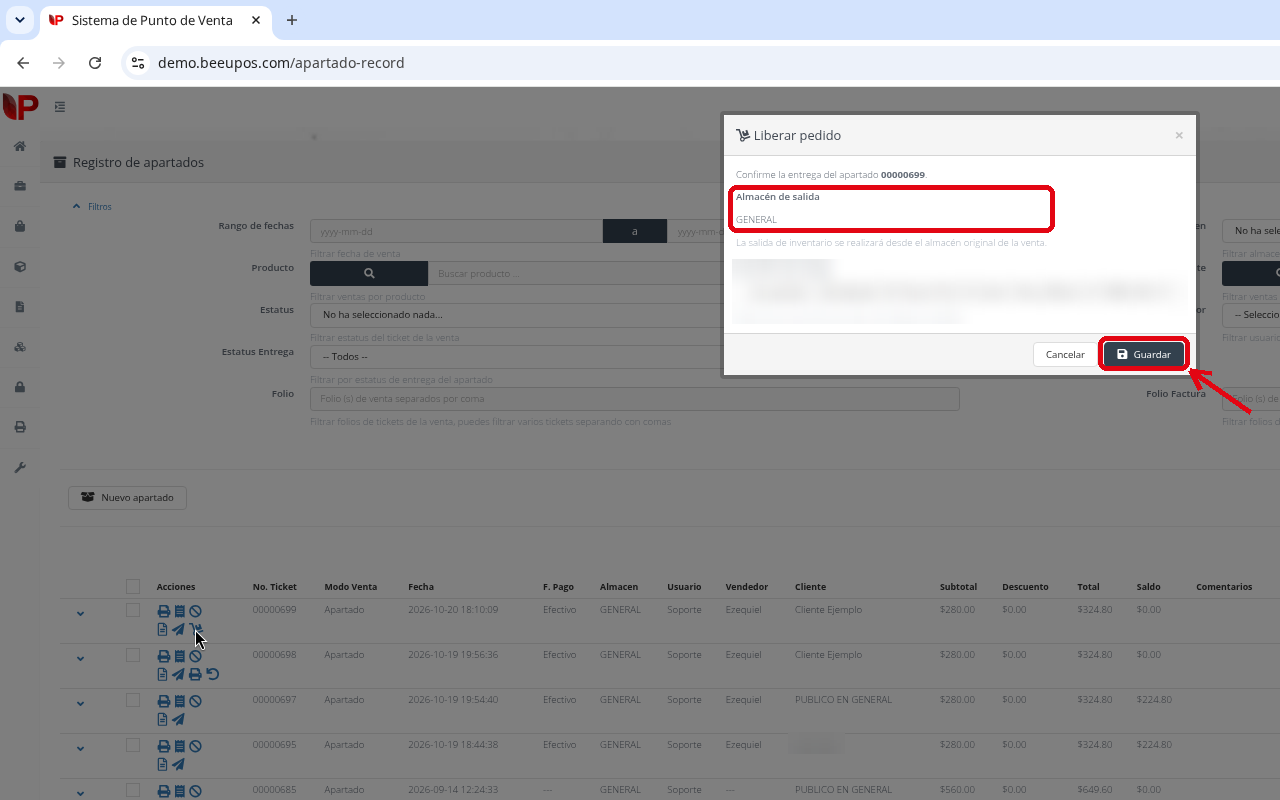
Da clic en Liberar pedido. Se abre la ventana Liberar pedido con el mensaje «Confirme la entrega del apartado» y el Almacén de salida. Ahí verás el almacén de la venta original; no tienes que elegir uno. Da clic en Guardar.
📌 Nota: Al liberar el pedido se descuenta el inventario.
Paso 10. Imprime el comprobante de entrega
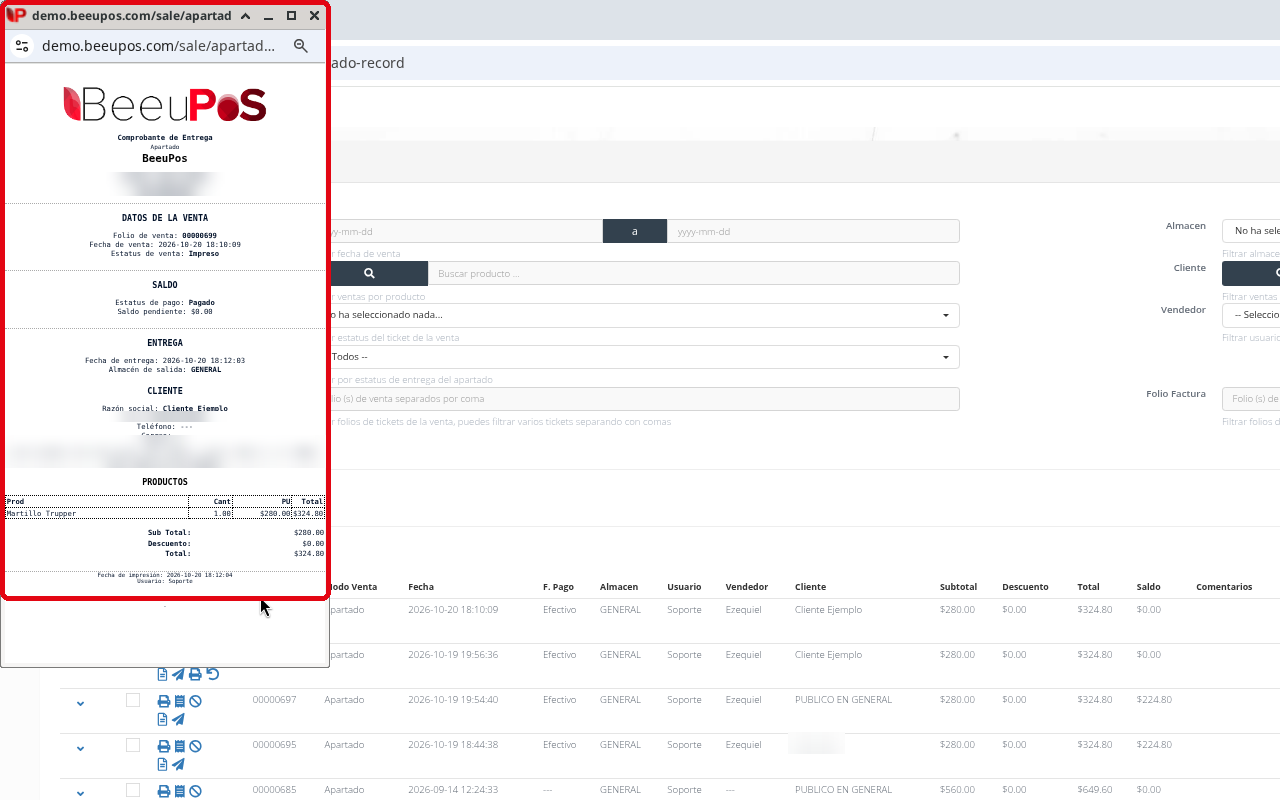
Se abre el Comprobante de Entrega para que lo imprimas y se lo entregues a tu cliente junto con su mercancía.
Paso 11. Revisa el estatus de entrega
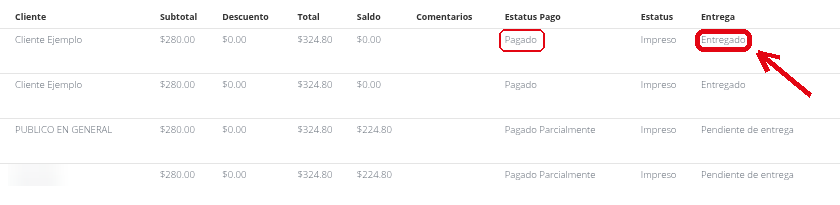
En Registro de apartados, la columna Entrega del apartado muestra «Entregado».