





Un apartado sirve cuando tu cliente quiere asegurar un producto pero todavía no lo paga completo. Por lo general, en un apartado tu cliente deja un anticipo, va pagando el resto y se lleva la mercancía cuando termina de pagar. En una venta a crédito, en cambio, se la lleva desde el primer día.

¿Prefieres verlo en video? Aquí tienes el minitutorial:
¿Qué aprenderás aquí?
A abrir la pantalla de apartados, capturar el anticipo y los pagos, registrar el apartado y consultarlo después.
Abre el apartado
Paso 1.
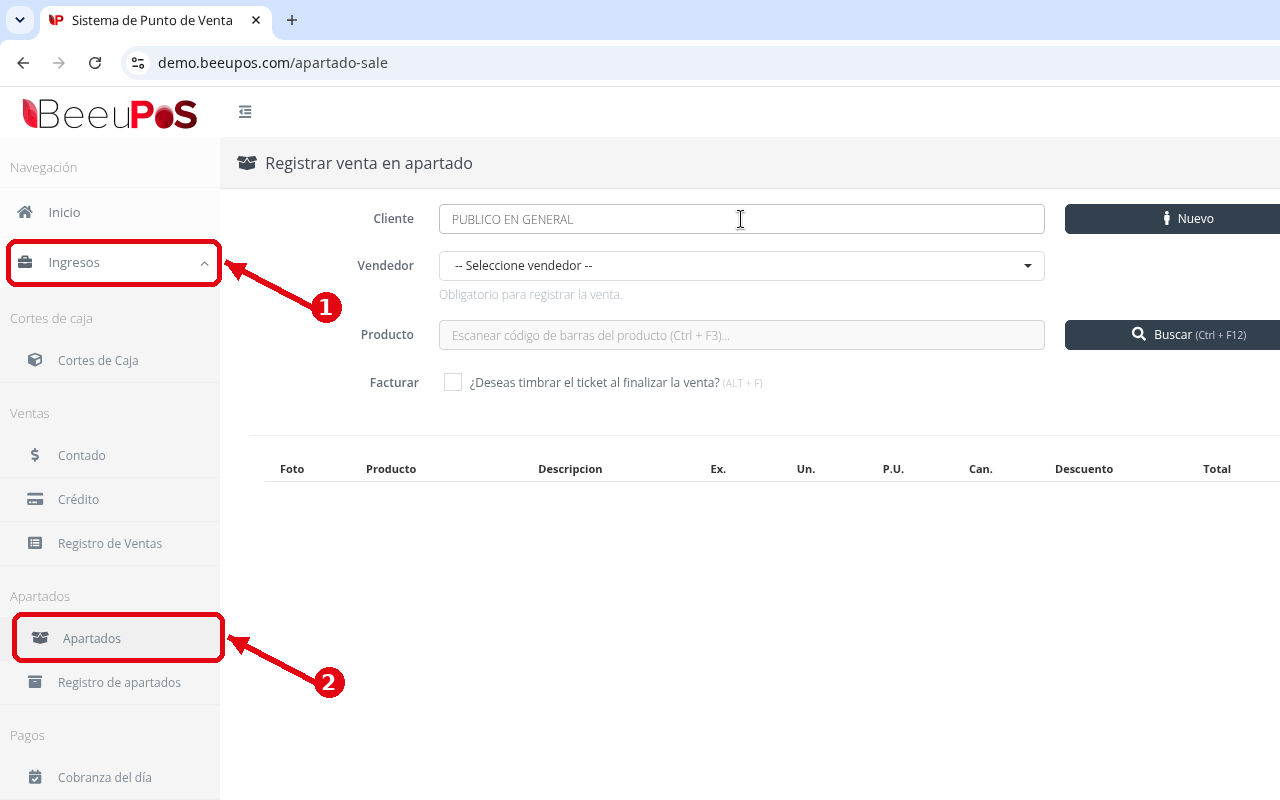
En el menú lateral, entra a Ingresos › Apartados › Apartados. Se abre la pantalla Registrar venta en apartado, muy parecida a la de venta a crédito.
Elige al cliente, al vendedor y los productos
Paso 2.
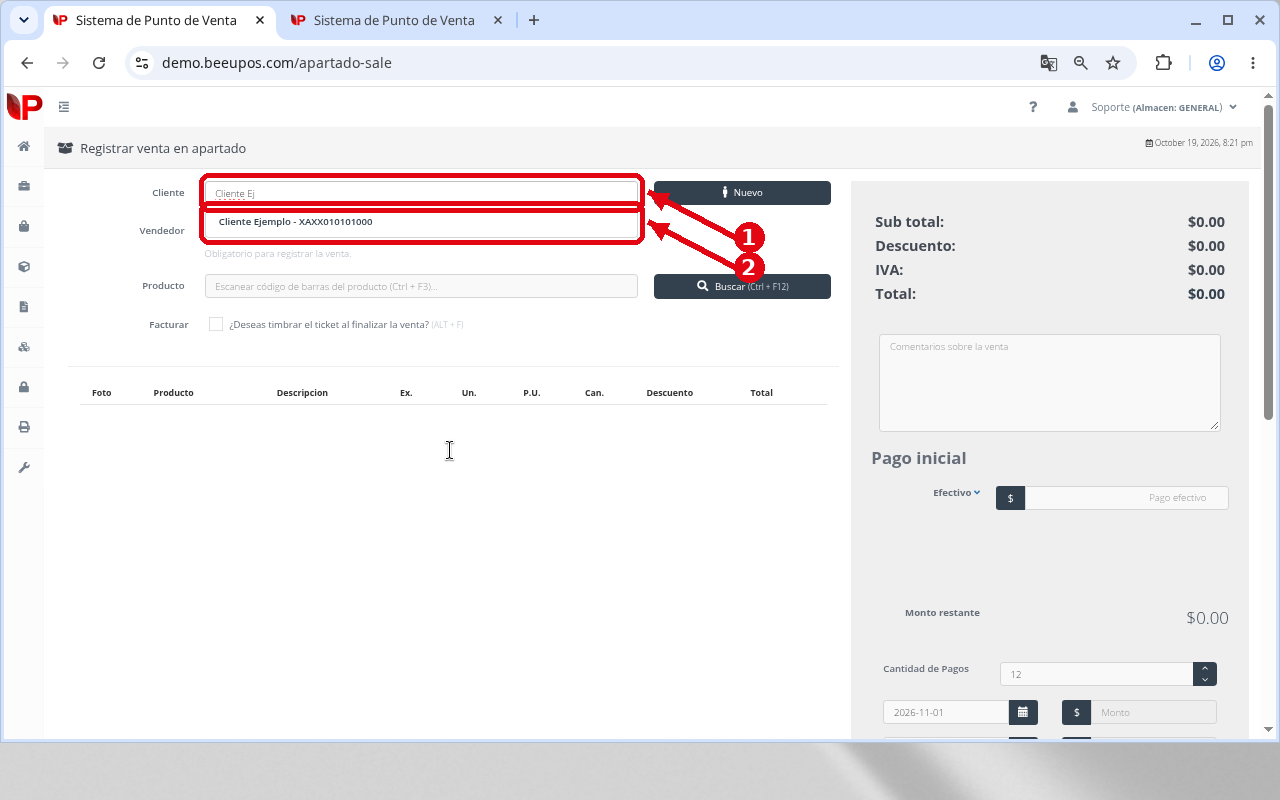
En Cliente puedes dejar «PUBLICO EN GENERAL» o escribir el nombre de tu cliente y seleccionarlo de la lista.
Paso 3.
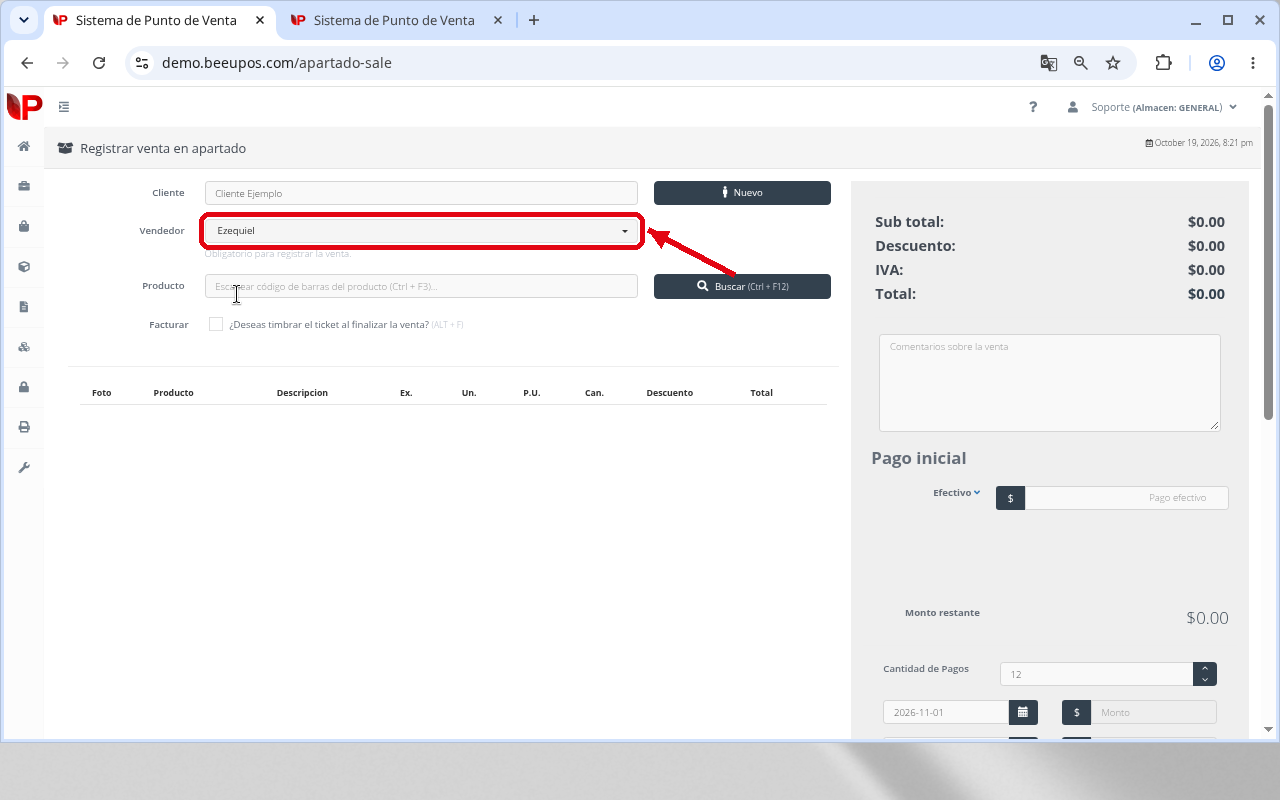
Si en tu pantalla aparece el campo Vendedor, ábrelo y elige a quien atendió la venta.
Paso 4.
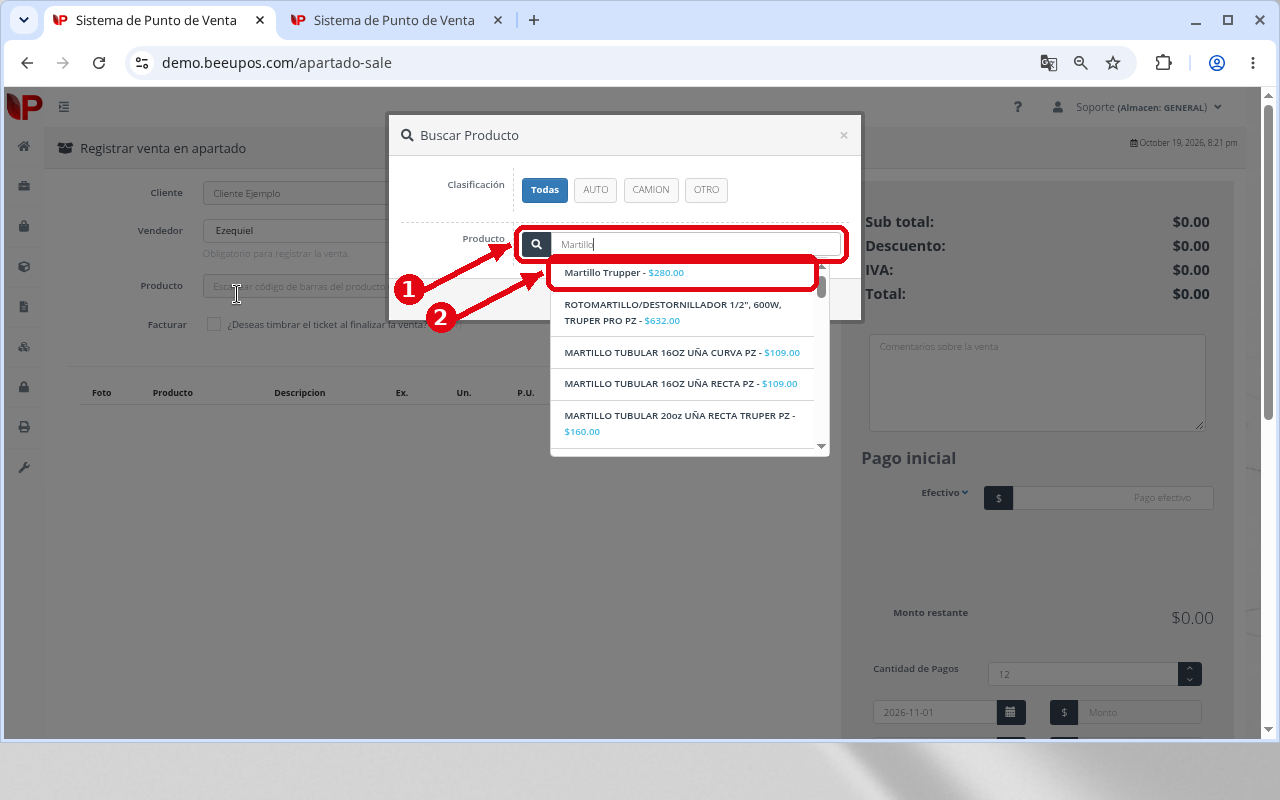
Escanea el código de barras en el campo Producto (Ctrl + F3) o da clic en Buscar (Ctrl + F12). En la ventana Buscar Producto escribe el nombre, da clic en el resultado y cierra con Cerrar. El producto aparece en la tabla con sus totales.
Registra el apartado a nombre de tu cliente
Aunque el apartado acepta «PUBLICO EN GENERAL», si lo registras con el nombre de tu cliente te será más fácil saber quién te debe cada pago.
Sobre el campo «Vendedor»
Este campo solo aparece si tienes el paquete Avanzado con el módulo de comisiones activado, y puedes configurarlo como opcional u obligatorio en las ventas. Si es obligatorio, debajo del campo verás «Obligatorio para registrar la venta.» y, si intentas registrar sin elegirlo, BeeuPos te muestra el mensaje «Debe seleccionar el vendedor de la venta.».
Ajusta cada renglón antes de cobrar
En la tabla puedes cambiar la cantidad (columna Can.), el precio, el descuento o la descripción de cada producto. Si agregaste uno por error, quítalo con el ícono del bote de basura.
Sobre la casilla «Facturar»
La casilla Facturar (ALT + F) solo aplica si tienes el paquete Avanzado, porque la facturación es exclusiva de ese paquete.
Define el anticipo y los pagos
Paso 5.
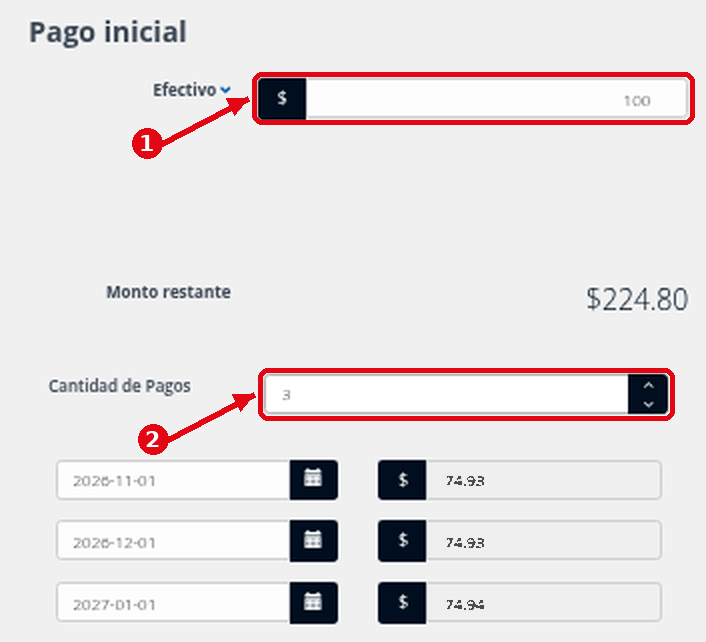
Captura el Pago inicial, es decir, el anticipo que te deja tu cliente (en efectivo, con tarjeta o por transferencia). BeeuPos te muestra el Monto restante. Luego, en Cantidad de Pagos, indica en cuántos pagos se cubrirá el resto (de inicio aparecen 12). Se genera un renglón por pago con su fecha y su monto; las fechas caen el día 1 de cada mes y puedes cambiarlas con el calendario. En este ejemplo, con un anticipo de $100.00 y 3 pagos, los montos quedan así:
- $74.93
- $74.93
- $74.94
Registra el apartado
Paso 6.
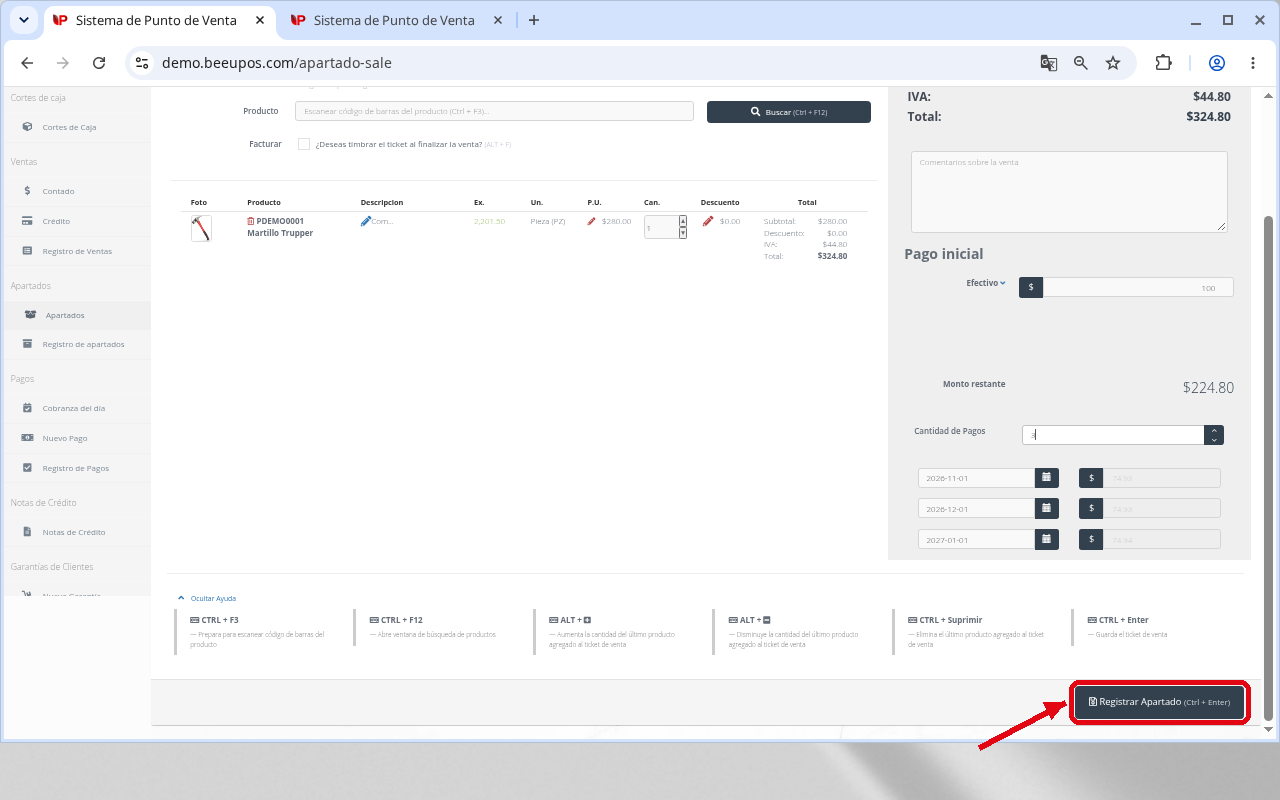
Da clic en Registrar Apartado (Ctrl + Enter), al final de la pantalla. Aparece el aviso «Apartado registrado exitosamente».
Paso 7.
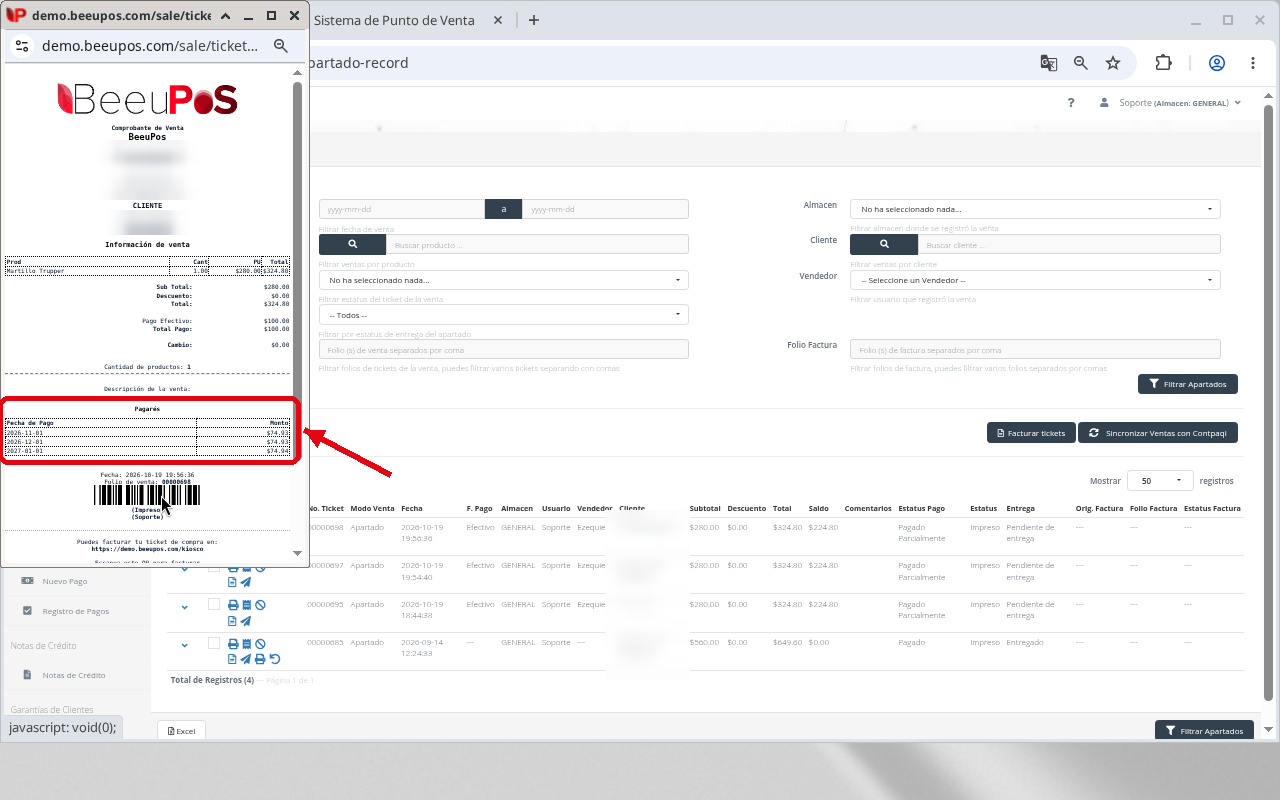
El ticket se abre en una ventana aparte e incluye la tabla Pagarés con la fecha y el monto de cada pago.
Permite las ventanas emergentes
El ticket se abre en una ventana emergente. Si no aparece, revisa que tu navegador permita las ventanas emergentes de BeeuPos.
Paso 8.
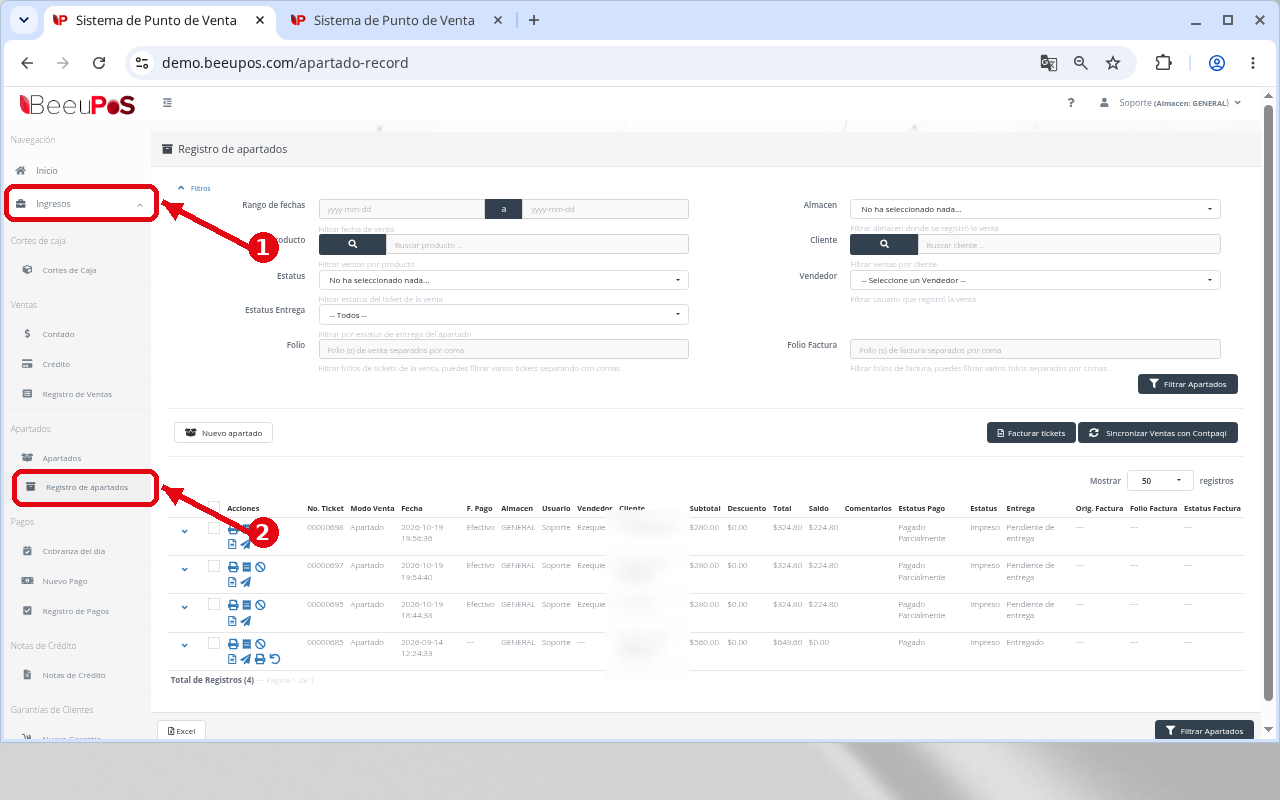
Para consultarlo, entra a Ingresos › Apartados › Registro de apartados. Ahí lo ves con su saldo y con el estatus de entrega «Pendiente de entrega».
¿Apartado o crédito?
Usa el apartado cuando la mercancía se queda en tu negocio hasta que tu cliente termine de pagar. Si se la lleva hoy y te paga después, registra una venta a crédito.
¡Listo!
Esperamos que este artículo te haya sido de ayuda. También puedes explorar nuestro canal de YouTube, donde encontrarás contenido para sacarle el máximo provecho a BeeuPos.
Artículos relacionados: Cómo registrar una venta de contado · Cómo registrar una venta a crédito