






Cuando tu cliente paga todo en el momento, lo que registras es una venta de contado. En BeeuPos la capturas en una sola pantalla: eliges al vendedor (si usas comisiones), agregas los productos, anotas cómo te pagan y el sistema te calcula el cambio.

¿Prefieres verlo en video? Aquí tienes el minitutorial:
¿Qué aprenderás aquí?
A abrir la pantalla de venta de contado, agregar productos, cobrar con cualquier forma de pago, registrar la venta y volver a imprimir el ticket cuando lo necesites.
Abre la venta de contado
Paso 1.
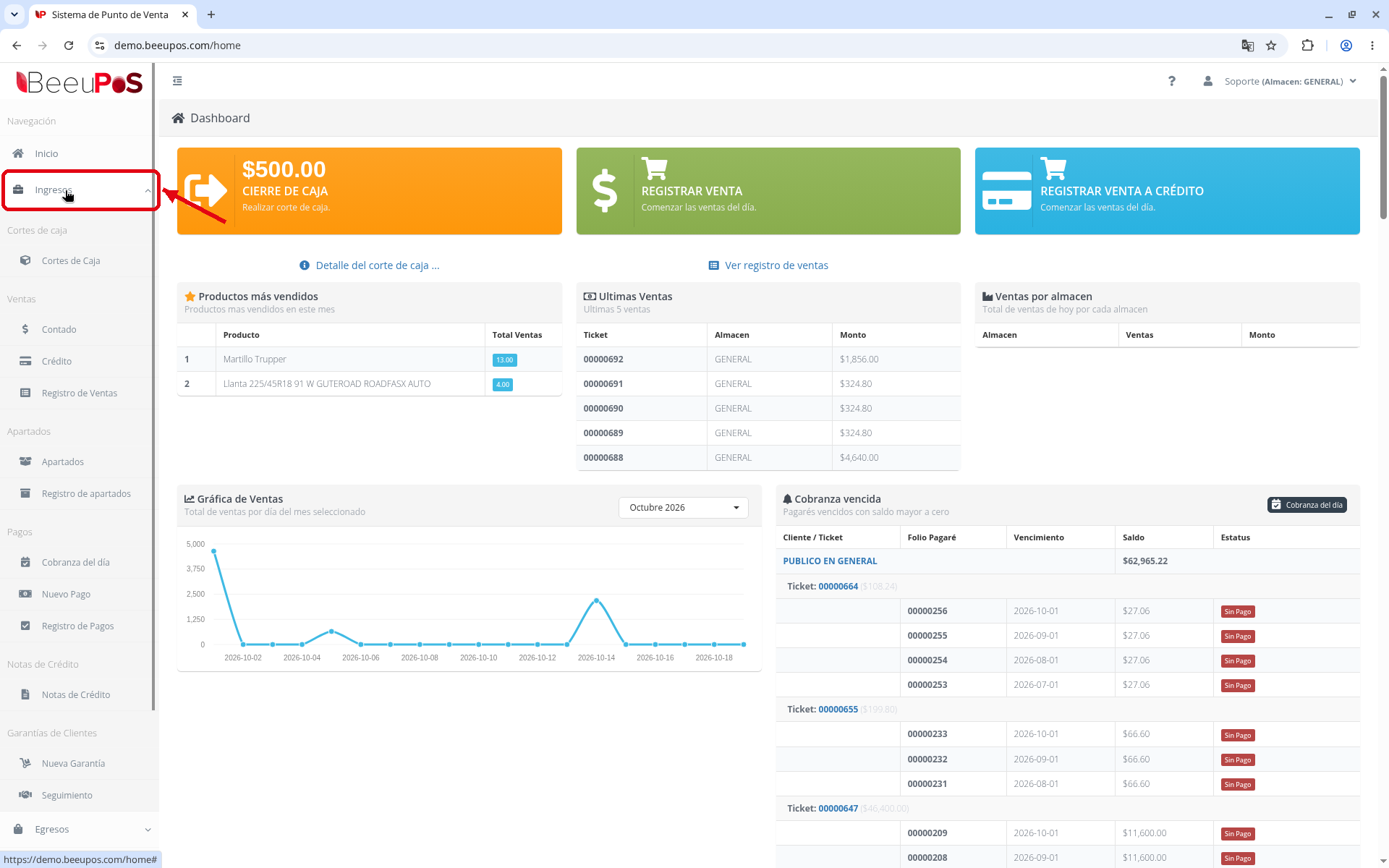
En el menú lateral, da clic en Ingresos.
Paso 2.
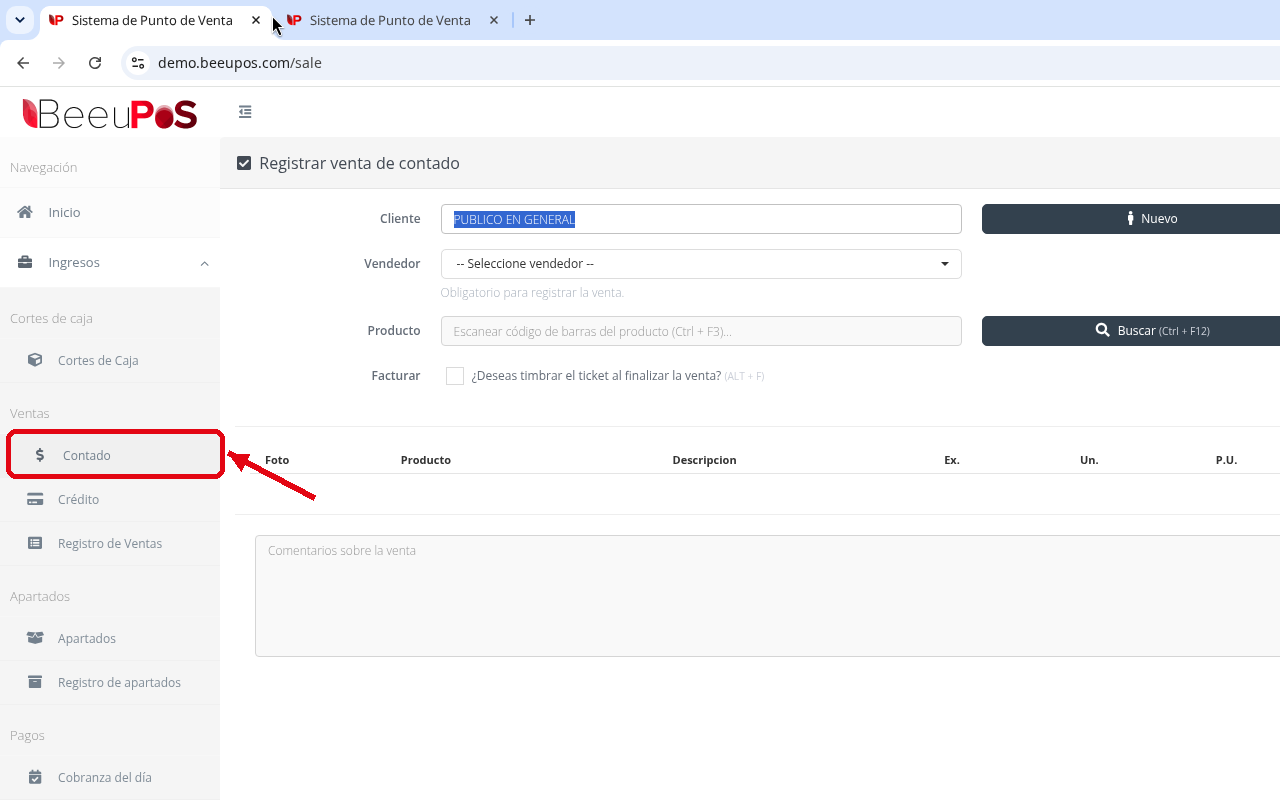
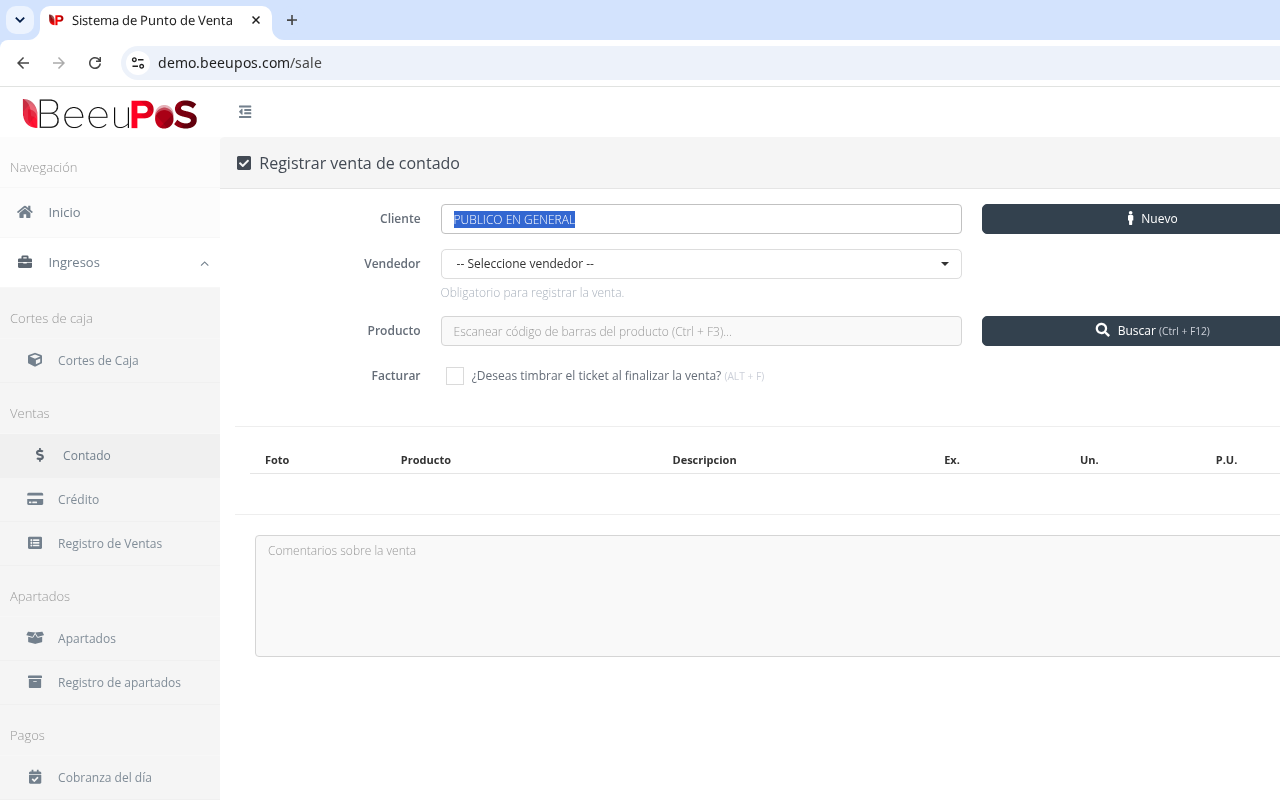
Dentro de Ventas, da clic en Contado. Se abre la pantalla Registrar venta de contado.
Elige al cliente y al vendedor
Paso 3.
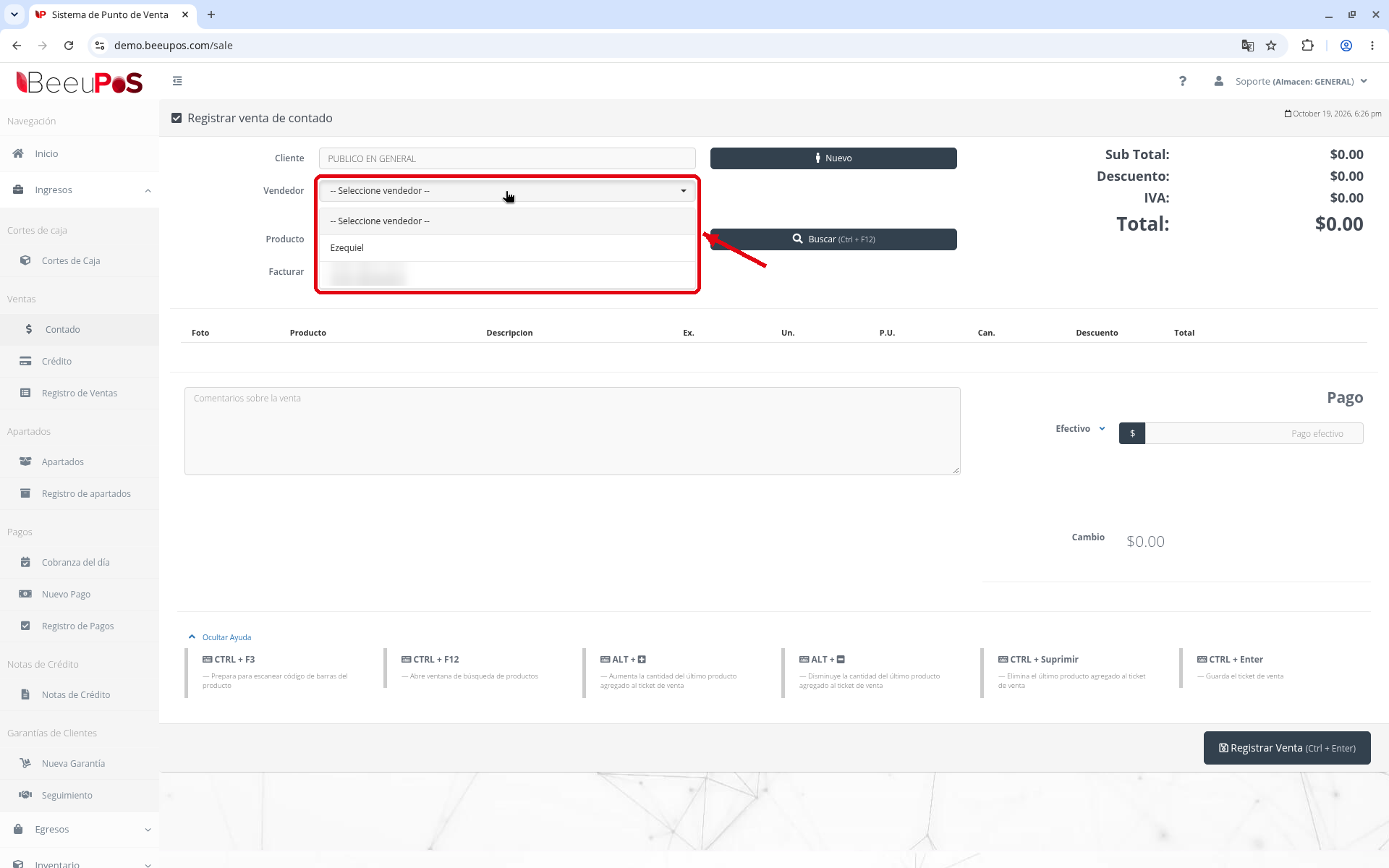
Revisa el campo Cliente: de inicio aparece «PUBLICO EN GENERAL». Si tu cliente no está dado de alta, puedes registrarlo con el botón Nuevo. Después, si en tu pantalla aparece el campo Vendedor, ábrelo y elige a quien atendió la venta.
Sobre el campo «Vendedor»
Este campo solo aparece si tienes el paquete Avanzado con el módulo de comisiones activado, y puedes configurarlo como opcional u obligatorio en las ventas. Si es obligatorio, debajo del campo verás «Obligatorio para registrar la venta.» y, si intentas registrar sin elegirlo, BeeuPos te muestra el mensaje «Debe seleccionar el vendedor de la venta.».
Agrega los productos
Paso 4.
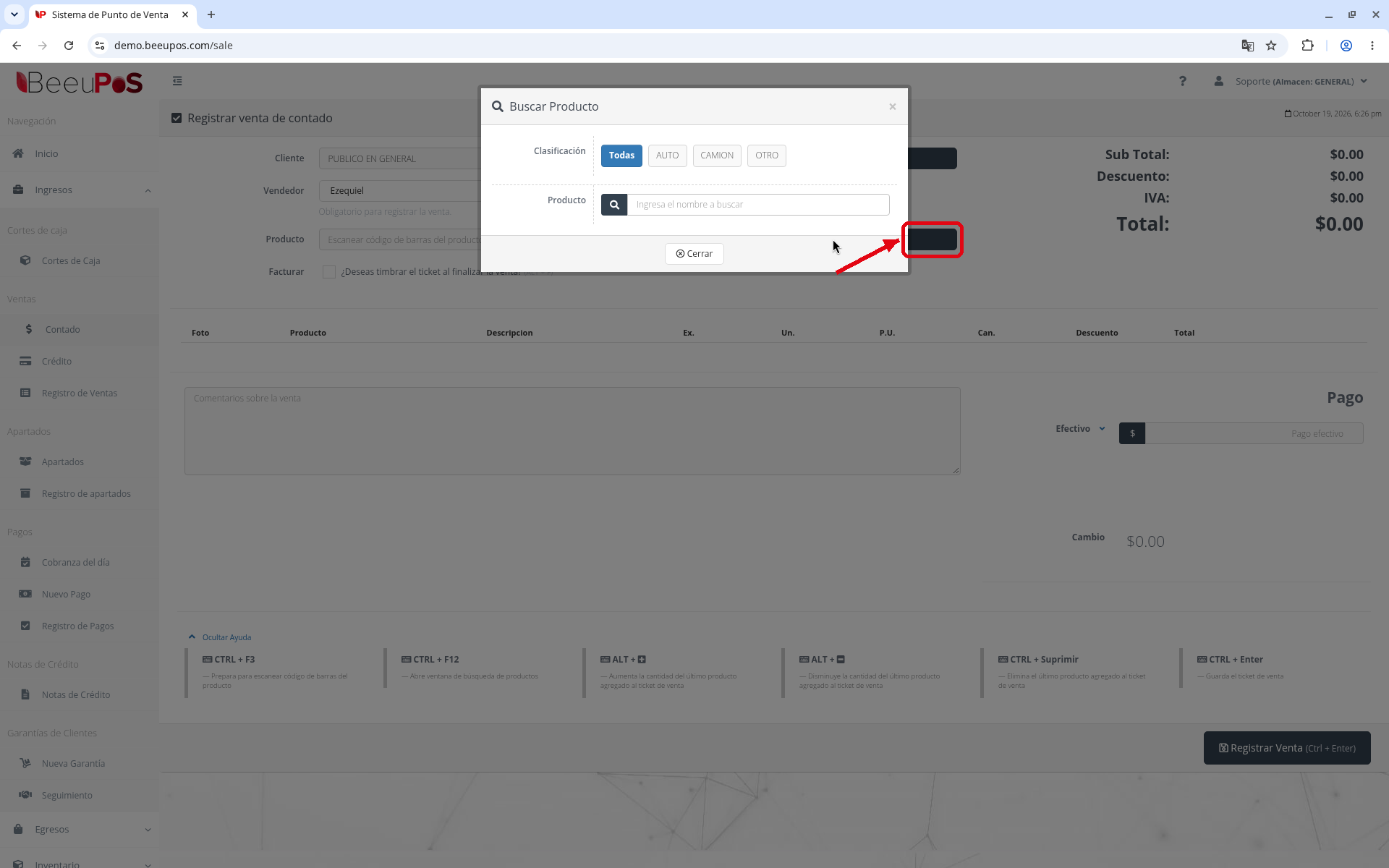
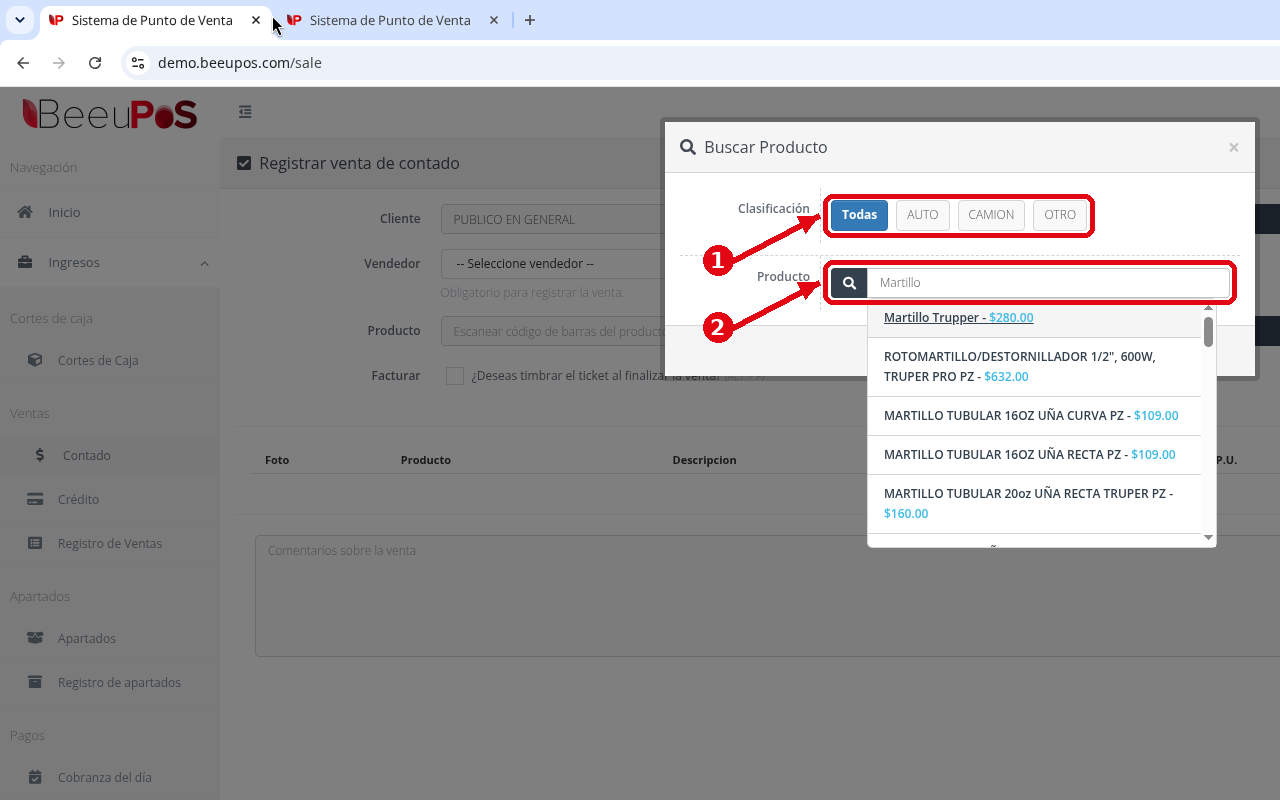
Escanea el código de barras en el campo Producto (Ctrl + F3) o da clic en Buscar (Ctrl + F12) para abrir la ventana Buscar Producto.
Paso 5.
Si quieres, filtra por Clasificación y escribe el nombre del producto. Verás los resultados con su precio.
Paso 6.
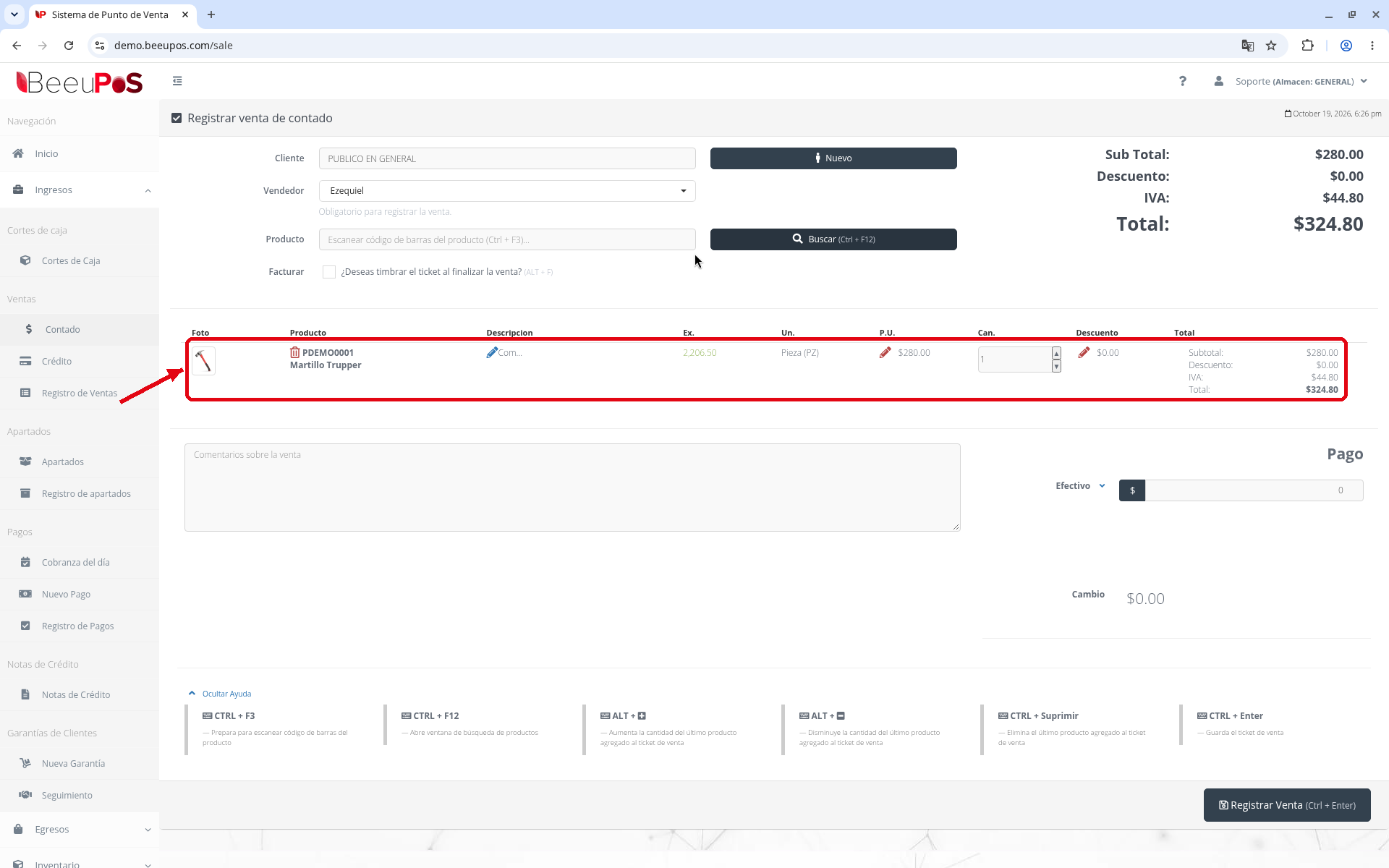
Da clic en el producto que quieres y cierra la ventana con Cerrar. El producto aparece en la tabla y arriba a la derecha ves Sub Total, Descuento, IVA y Total.
Ajusta cada renglón antes de cobrar
En la tabla puedes cambiar la cantidad (columna Can.), el precio, el descuento o la descripción de cada producto. Si agregaste uno por error, quítalo con el ícono del bote de basura.
Sobre la casilla «Facturar»
La casilla Facturar (ALT + F) solo aplica si tienes el paquete Avanzado, porque la facturación es exclusiva de ese paquete.
Cobra y registra la venta
Paso 7.
En la sección Pago está Efectivo. Si tu cliente paga de otra forma, da clic en la flecha junto a Efectivo para ver las demás opciones:
- Tarjeta Crédito
- Tarjeta Débito
- Transferencia
- Cheque
- Nota Crédito
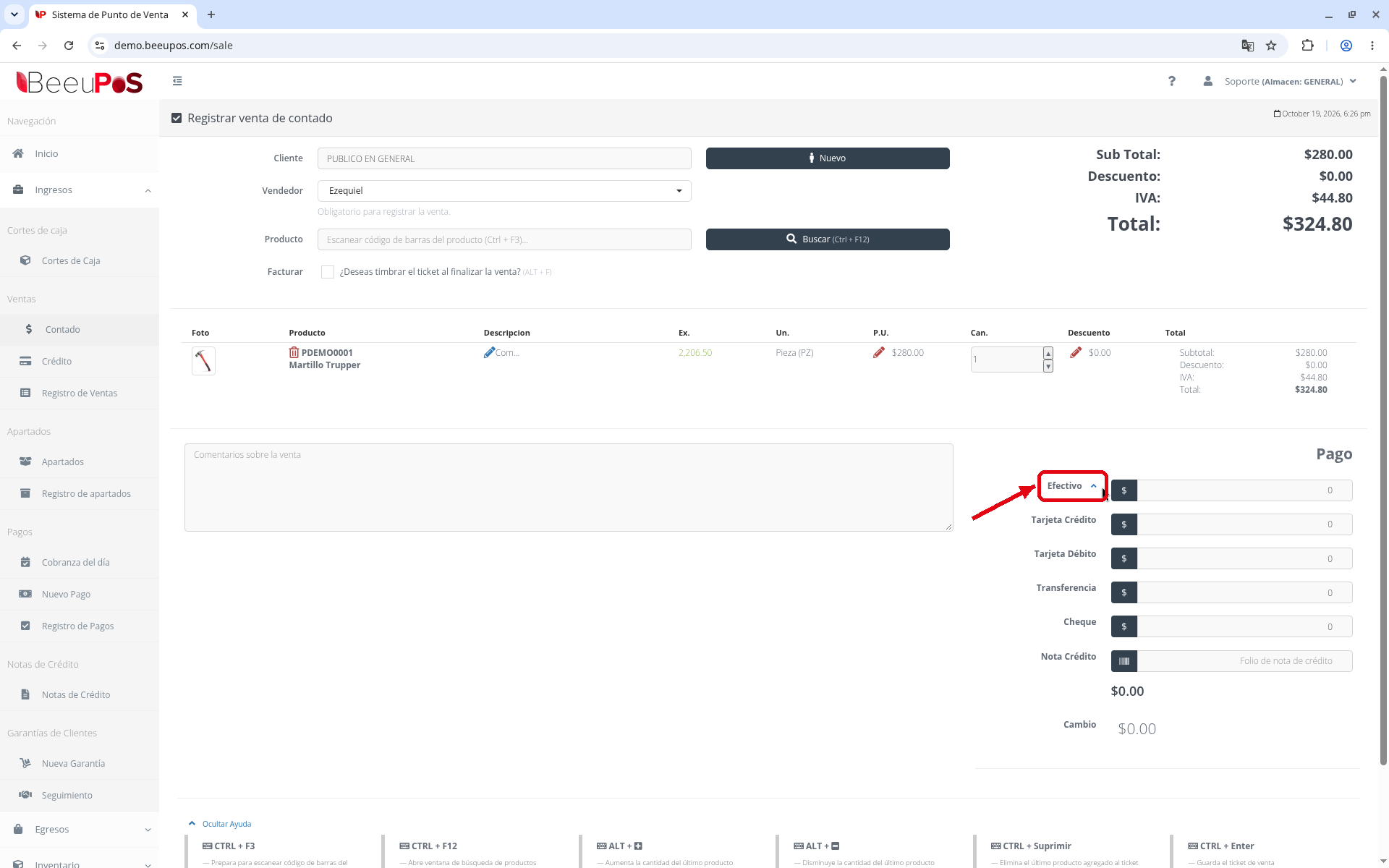
📌 Nota: Si eliges Nota Crédito, escribe su folio.
Paso 8.
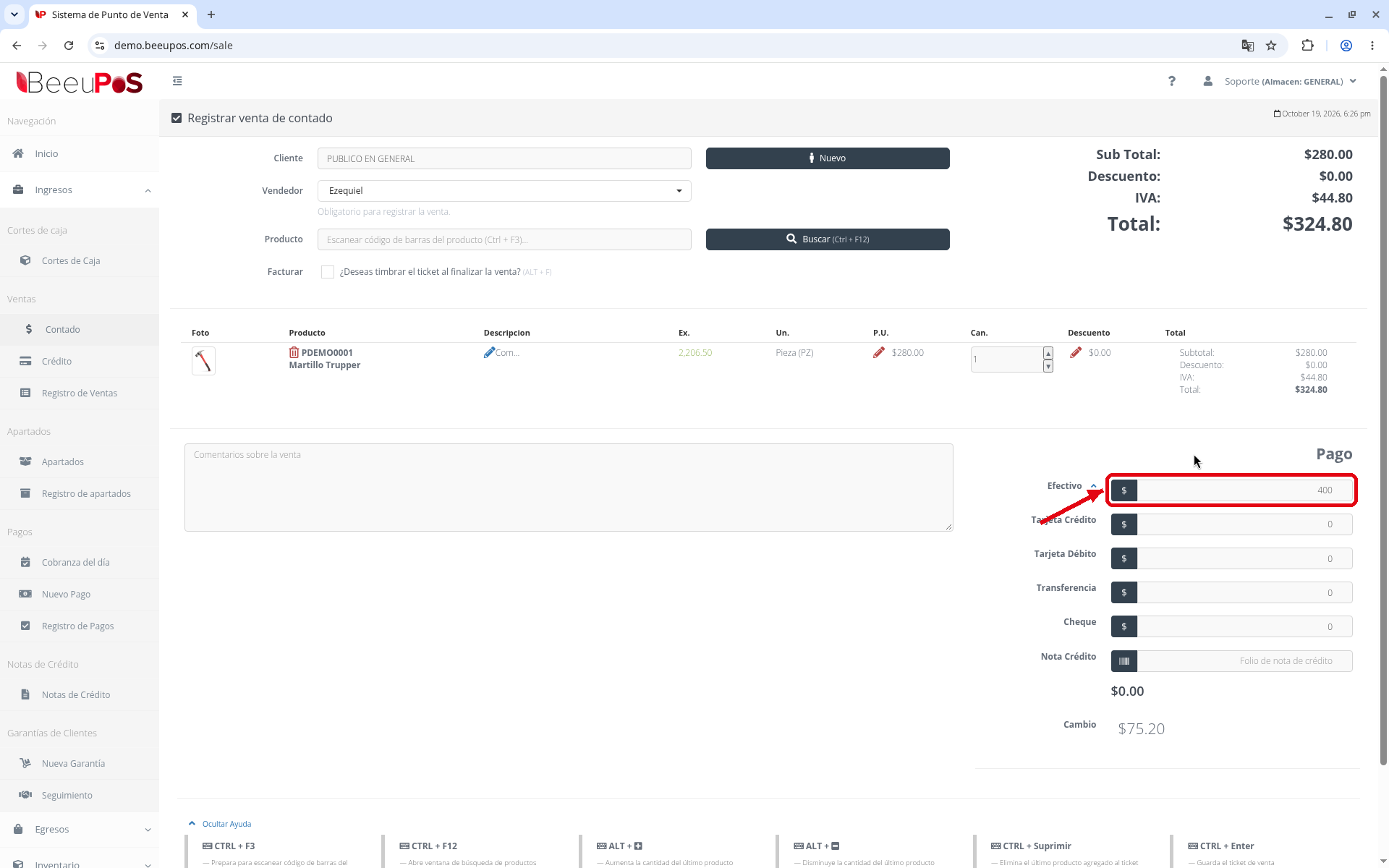
Escribe con cuánto te paga tu cliente. BeeuPos calcula el Cambio al momento: en este ejemplo, si te pagan $400.00 por una venta de $324.80, el cambio es de $75.20.
Paso 9.
Da clic en Registrar Venta (Ctrl + Enter). La pantalla queda limpia, lista para la siguiente venta.
Paso 10.
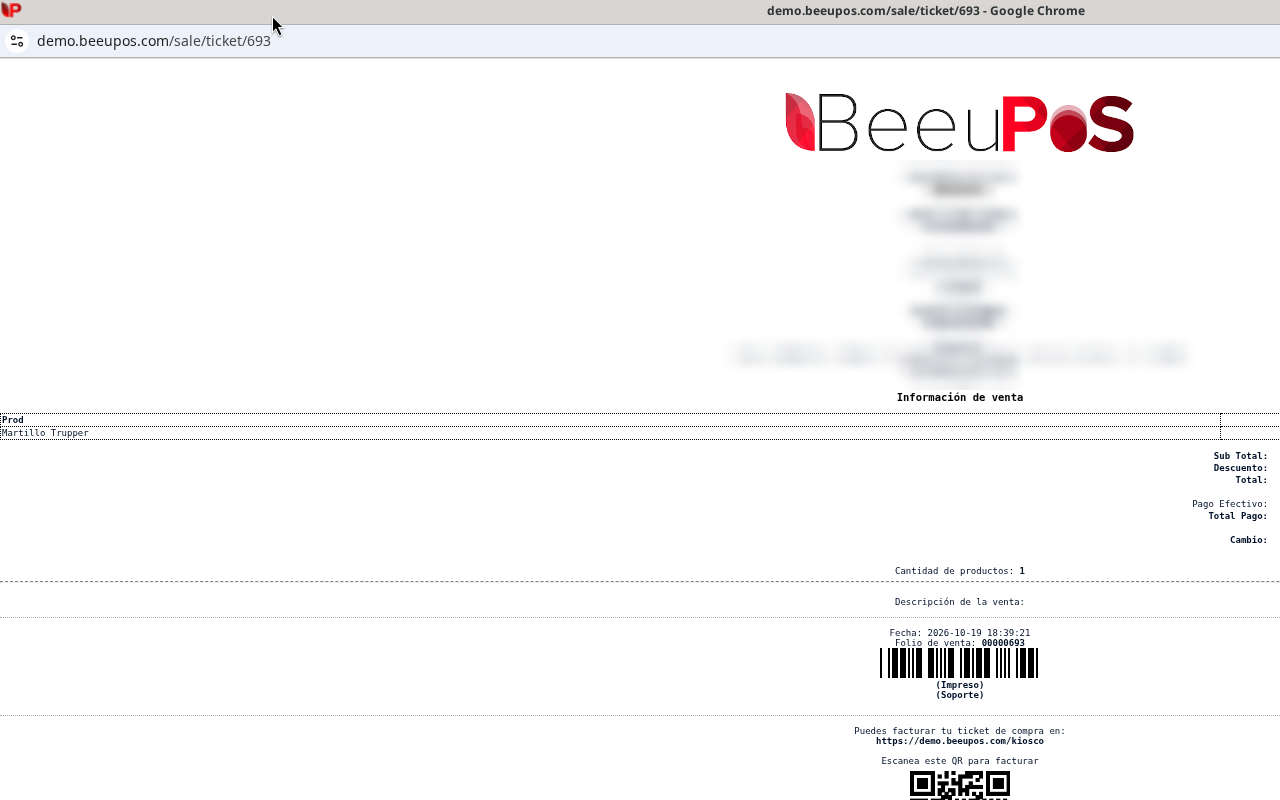
El ticket se abre en una ventana aparte. Si tienes el paquete Avanzado, incluye un código QR y la liga al kiosco de autofacturación para que tu cliente genere su factura por su cuenta.
Permite las ventanas emergentes
El ticket se abre en una ventana emergente. Si no aparece, revisa que tu navegador permita las ventanas emergentes de BeeuPos.
Vuelve a imprimir un ticket
Paso 11.
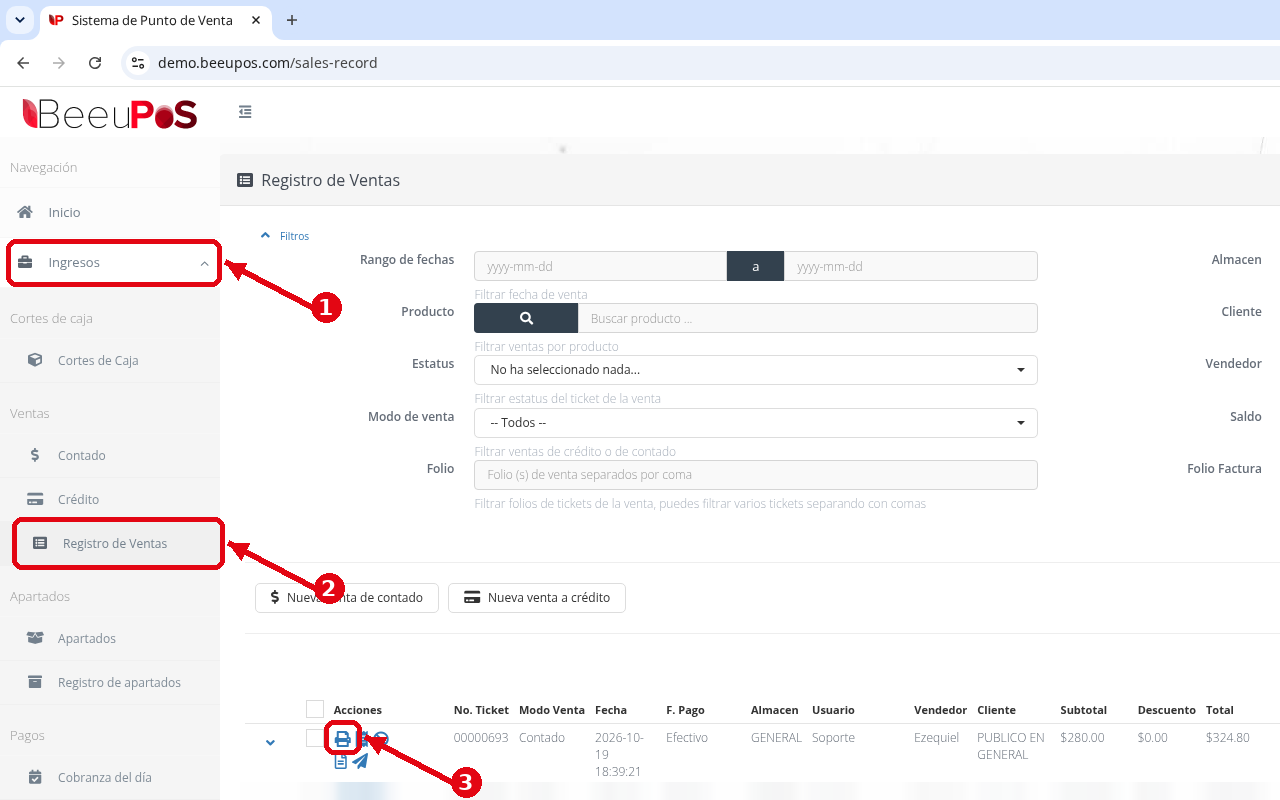
Entra a Ingresos › Ventas › Registro de Ventas, ubica la venta por su número de ticket y da clic en el ícono de la impresora, Imprimir Ticket.
¡Listo!
Esperamos que este artículo te haya sido de ayuda. También puedes explorar nuestro canal de YouTube, donde encontrarás contenido para sacarle el máximo provecho a BeeuPos.
Artículos relacionados: Cómo registrar una venta a crédito · Cómo registrar una venta en apartado